
Progettare con un’IA (MCP)
Come un assistente IA, per esempio Gemini, Claude o Codex, crea e modifica forme, le raggruppa e acquisisce immagini della vista nell’editor aperto.
layerling include un server MCP. MCP è uno standard che permette a un assistente IA di usare strumenti in altri programmi. Grazie a questo server, un client IA come Gemini, Claude o Codex può vedere una scheda dell’editor aperta e lavorarci: crea forme, ne modifica le dimensioni, le raggruppa, le taglia, arrotonda gli spigoli, legge la scena e acquisisce immagini della vista. Tu descrivi il pezzo, l’IA lo costruisce e tu puoi seguirla e intervenire in qualsiasi momento.
Il collegamento tra il client IA e l’editor funziona in locale sul tuo computer. Tieni però presente che ciò che l’IA legge — la scena e le immagini della vista — viene inviato al fornitore del client IA, come qualsiasi altro dato inserito in quel servizio.
Passo dopo passo per principianti
Per questo non serve sapere nulla di programmazione.
La via più breve: dai alla tua IA preferita l'indirizzo del progetto, https://github.com/henmedia/layerling, e chiedile: «Configura layerling sul mio computer, così posso costruire modelli 3D con te tramite il suo server MCP». Scarica e installa tutto da sola e ti avvisa quando ha finito. Funziona con un'IA che può lavorare sul tuo computer, come la scheda Code dell'app Claude, Codex, Antigravity o Gemini CLI. Una chat nel browser non può farlo, perché non può installare nulla sul tuo computer.
Oppure fallo da te, su Windows con l'app Claude, in cinque passi:
1. Installa layerling. Apri il menu Start, digita PowerShell e apri Windows PowerShell. Copia questa riga, incollala nella finestra con un clic destro e premi Invio:
irm https://raw.githubusercontent.com/henmedia/layerling/main/scripts/windows-quickstart.ps1 | iexInstalla ciò che serve a layerling, scarica layerling nella cartella layerling della tua cartella utente (C:\Users\<il tuo nome>\layerling) e lo apre nel browser. La prima volta ci vogliono alcuni minuti.
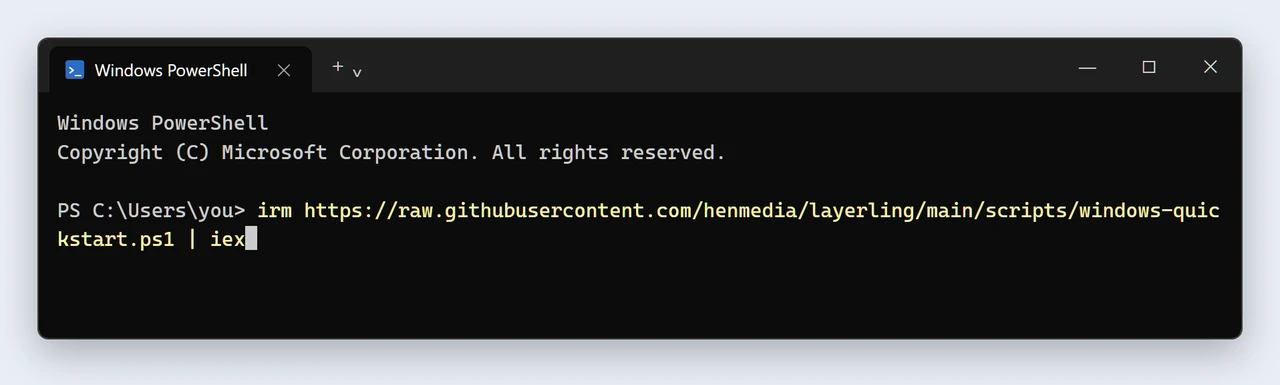
2. Lascia layerling in esecuzione. layerling funziona finché la finestra di PowerShell resta aperta, e l'IA può costruire solo mentre è in esecuzione. La prossima volta fai invece doppio clic su «Start layerling» sul desktop.
3. Installa l'app Claude. Installa l'app Claude per Windows e accedi. La scheda Code del passo successivo fa parte dei piani a pagamento di Claude.
4. Apri la cartella layerling nella scheda Code. Nell'app Claude passa in alto a Code e scegli come cartella di lavoro la cartella layerling della tua cartella utente. layerling porta già con sé tutto ciò che serve a Claude per trovare i suoi strumenti. Se Claude chiede se può usare il server MCP «layerling» di questa cartella, consentilo.
5. Di' a Claude cosa costruire. Per esempio: «Usa gli strumenti di layerling e costruiscimi una scatola rotonda di 60 mm di diametro e 40 mm di altezza, con una parete di 2,5 mm». Se non c'è nessun editor aperto, Claude ne apre uno nel browser, ci costruisce la scatola passo dopo passo e scatta immagini per controllare il proprio lavoro. Tu guardi e puoi modificare qualsiasi cosa in qualsiasi momento.
Su un Mac funziona allo stesso modo, con queste modifiche. Al passaggio 1 apri l'app Terminale (premi Cmd+Spazio, scrivi Terminale e premi Invio), incolla questa riga e premi Invio:
curl -fsSL https://raw.githubusercontent.com/henmedia/layerling/main/scripts/mac-quickstart.sh | shSe mancano Git o Node.js, ti dice cosa installare (macOS offre Git in una finestra, Node.js è un programma di installazione su nodejs.org); poi esegui di nuovo la stessa riga. Al passaggio 2 anche il collegamento sulla scrivania si chiama «Start layerling». Al passaggio 3 installa l'app Claude per Mac.
Configurazione
- Scarica layerling da GitHub e avvialo nella cartella del progetto con
npm run dev. Devi avere installato Node.js. Su Windows, la riga di avvio rapido nel README si occupa di installare ciò che serve. - Apri una scheda dell’editor, per esempio
http://127.0.0.1:3000/?editor=1. Puoi lasciare che se ne occupi l’IA: se non c’è un editor aperto, il primo strumento che ne ha bisogno avvia il browser con l’editor e attende che si colleghi. Funziona con layerling sul tuo computer; per una copia su NAS o server devi aprire tu l’editor. Per disattivare questa funzione nel server MCP, impostaLAYERLING_MCP_OPEN_EDITOR=0. - Collega il client IA al server MCP. Il client avvia il server con
node scripts/layerling-mcp-server.mjs.
Claude Code
Non devi installare nulla: il progetto contiene un file .mcp.json che registra il server e la skill in .claude/skills/layerling-mcp-skill. Apri la cartella di layerling in Claude Code e chiedi, per esempio: «Usa gli strumenti MCP di layerling per elencare gli editor aperti e analizzare la scena».
Claude Desktop
Claude Desktop non legge i file del progetto. Inserisci il server nella sua configurazione. Come modello, usa docs/mcp/claude-desktop-config.example.json nel progetto e sostituisci il percorso dello script con il percorso assoluto sul tuo computer. Poi riavvia Claude Desktop.
Codex
Copia la skill da docs/skills/layerling-mcp-skill nella cartella delle skill di Codex, aggiungi il server alla configurazione di Codex usando docs/mcp/codex-config.example.toml e riavvia Codex.
Gemini e Antigravity
Antigravity rileva automaticamente la skill dell’area di lavoro in .agents/skills/layerling-mcp-skill. Per Gemini CLI, copia la skill da docs/skills/layerling-mcp-skill nella cartella globale delle skill (~/.gemini/skills/), aggiungi il server alle impostazioni usando docs/mcp/gemini-config.example.json e riavvia il client.
Le istruzioni dettagliate per ciascun client sono nel README su GitHub.
Una copia su NAS o server
Una copia ospitata da te può consentire a un client IA di controllare via rete gli editor aperti. Questa funzione è disattivata per impostazione predefinita, perché chiunque possa controllare il collegamento può leggere e modificare i progetti aperti. Sul server imposta LAYERLING_MCP_REMOTE su true e LAYERLING_MCP_TOKEN su un segreto di almeno 16 caratteri (per l’immagine Docker, inseriscili nella sezione environment: del file compose; non serve ricostruire l’immagine). Apri una scheda dell’editor di quella copia e lasciala aperta; poi fornisci al client MCP l’indirizzo e lo stesso token: LAYERLING_URL=http://nas:3000 e LAYERLING_MCP_TOKEN=<il token>.
Solo un client in possesso del token può elencare o controllare gli editor. Le pagine dell’editor non richiedono il token, ma vengono riconosciute solo se raggiunte tramite un indirizzo o un nome utilizzabile esclusivamente nella tua rete (un indirizzo IP, un nome senza punto oppure uno che termina in .local o .lan). Se usi un dominio reale dietro un proxy inverso, aggiungilo a LAYERLING_MCP_ALLOWED_HOSTS. Usa la funzione su una rete di cui ti fidi e attiva HTTPS quando il collegamento esce da quella rete. Il README contiene tutti i dettagli.
Cosa può fare l’IA
L’IA usa le stesse funzioni che hai a disposizione, attraverso lo stesso percorso dell’editor. Quando layerling aggiunge una funzione, diventa subito disponibile anche un’azione MCP corrispondente. Gli strumenti sono:
| Strumento | Funzione |
|---|---|
layerling_list_editors | Elenca le schede degli editor aperte. |
layerling_open_editor | Apre una nuova scheda dell’editor nel browser predefinito e attende che si colleghi (solo sul tuo computer). |
layerling_read_scene | Legge la scena, la selezione, le unità e le dimensioni esatte di tutti gli oggetti. |
layerling_list_objects | Elenca tutti gli oggetti con dimensioni, posizione, rotazione e ID. |
layerling_select_objects | Seleziona gli oggetti. |
layerling_delete_objects | Elimina gli oggetti. |
layerling_move_object | sposta un oggetto in un altro punto dell'elenco degli oggetti |
layerling_create_shape | Crea una forma: cubo, cilindro, testo (anche curvo), filettatura, ingranaggio, corpo da schizzo e tutte le altre forme. |
layerling_import_file | Importa un file come fa la finestra di importazione: un OBJ o 3MF a colori diventa un corpo per colore; un 3MF con più oggetti diventa un corpo per oggetto. |
layerling_add_font | Aggiunge un font personalizzato per il testo da un file TrueType, OpenType o WOFF. Il font resta nel browser e il progetto conserva solo le lettere che usa. |
layerling_list_fonts | Elenca i font integrati e quelli personalizzati, con ID e nome. |
layerling_import_mesh | Importa nel progetto una mesh di triangoli. |
layerling_update_object | Modifica dimensioni, posizione, colore, nome, tipo pieno o foro e tutte le altre proprietà della forma, compreso il bordo delle lettere di un testo. |
layerling_align_objects | Allinea gli oggetti tra loro. |
layerling_scale_objects | Ridimensiona gli oggetti in percentuale, tutti insieme oppure ciascuno attorno alla propria posizione. |
layerling_lay_flat | Appoggia un oggetto sul piano usando una delle sue facce. |
layerling_place_on_face | Appoggia gli oggetti su una faccia di un altro, anche se inclinata, come con il tasto C. |
layerling_perforate_face | Crea un motivo di fori su una faccia piana; i fori restano tali e vengono raggruppati con il corpo. |
layerling_sweep_sketch | Estende una sezione rettangolare o circolare lungo un percorso di punti, creando un corpo esatto; se il percorso è chiuso, crea un anello. |
layerling_push_face | Estende una faccia piana o crea una tasca al suo interno, impostando un margine dal bordo e il raggio degli angoli; la nuova parte è un corpo da schizzo raggruppato con il corpo originale. |
layerling_mate_faces | Accosta una faccia di un oggetto a quella di un altro, facendole combaciare o allineandole a filo. |
layerling_open_group | Apre un gruppo per modificare le parti singolarmente, anche se si trova dentro un altro gruppo già aperto. |
layerling_close_group | Chiude il gruppo (con «Fine») oppure annulla l’operazione. |
layerling_group_objects | Raggruppa gli oggetti. |
layerling_ungroup_objects | Scioglie i gruppi. |
layerling_boolean_cut | Sottrae i fori dai solidi. |
layerling_intersect_objects | Conserva solo la parte comune agli oggetti (intersezione). |
layerling_hull_objects | Avvolge gli oggetti in un unico corpo convesso, come con la pellicola termoretraibile (involucro). |
layerling_cookie_cutter | makes a cookie cutter from the objects: a wall and a rim round the outline (Cookie cutter) |
layerling_flexi_joints | cuts a flat body into links with joints printed in place that swing to the sides (Flexi joints) |
layerling_make_lid | makes a lid for a body open at the top: pushed in, over the top or flat, with the fit you choose and magnets if you like (Lid) |
layerling_make_cable_channel | runs a round channel for a cable through a body from an entry to an exit, finding the way itself with gentle bends (Cable channel) |
layerling_loft_sketches | joins two sketch bodies into a loft from one outline to the other (Loft sketches) |
layerling_separate_parts | Separa una forma nelle sue parti distinte; un corpo da schizzo viene diviso in un corpo per contorno. |
layerling_split_objects | Taglia a metà solidi o fori con un piano. |
layerling_list_edges | Elenca gli spigoli CAD reali di un oggetto. |
layerling_apply_edge_treatment | Applica smussi o raccordi agli spigoli selezionati. |
layerling_hollow_object | Svuota un corpo mantenendo pareti di spessore uniforme. |
layerling_cut_out | ritaglia un solido da un altro perché combacino: la parte resta, una copia ingrandita del gioco viene sottratta all'altro corpo |
layerling_punch | punzona il contorno di un solido, visto lungo x, y o z, dritto attraverso un altro; il punzone resta e non deve toccarlo |
layerling_offset_object | sposta tutte le facce di un corpo per il gioco di un accoppiamento: lo ingrandisce o riduce, o aggiunge la copia ingrandita come vuoto, o sposta solo i lati |
layerling_list_faces | Elenca le facce di un corpo CAD esatto. |
layerling_delete_faces | Elimina le facce e chiude l’apertura. |
layerling_array_objects | Crea copie in fila, a griglia o disposte in cerchio. |
layerling_bundle_objects | Raggruppa gli oggetti come con Ctrl+B: si spostano insieme, mantengono colore e tipo e vengono esportati separatamente. |
layerling_layer_text | Trasforma un testo in una serie di livelli per la stampa multicolore (lettere, bordi più larghi e piastra senza fori) oppure ricostruisce la serie, con foro per portachiavi, angoli per livello e bordo delle lettere arrotondato o smussato. Se fornisci un elenco di nomi, crea un’etichetta per ciascuno. |
layerling_text_block | crea un blocco di testo: un testo diventa la prima di più righe, ognuna un testo a sé sotto quella sopra, allineate a sinistra, al centro o a destra, ogni riga uguale o più piccola |
layerling_layer_icon | Trasforma un’icona SVG (il testo del file o un corpo da schizzo estruso) in un’etichetta a livelli per la stampa multicolore — icona, bordi più larghi e piastra senza fori — oppure la ricrea con una nuova larghezza o nuovi livelli. Se specifichi una quantità, riempie la piastra con copie. |
layerling_create_qr_code | Crea un codice QR da un testo o da un indirizzo web, come «Codice QR» nella raccolta di forme: il solo codice, in rilievo su una piastra oppure inciso, con correzione degli errori, larghezza, altezza e zona libera; può anche creare un foro. Avvisa se un modulo è più piccolo di 0,8 mm. |
layerling_create_sbc_board | Posiziona una scheda SBC in grandezza reale, come «Scheda a computer singolo» nella raccolta di forme: Raspberry Pi 5, 4, 3 B+, Zero 2 W o BIGTREETECH Pi, con fori e connettori, il gioco attorno ai connettori sul bordo, la posizione e come foro per ritagliare un case |
layerling_reference_image | aggiunge un'immagine di riferimento da un'immagine, come «Immagine di riferimento», oppure ne sposta, ruota, calibra (due punti dell'immagine e la loro distanza reale), rende trasparente o blocca una: una guida che non viene mai esportata né stampata; trace trasforma la parte scura o chiara in un corpo di schizzo appoggiato sopra |
layerling_measure_section | Misura su un piano di sezione tra due punti agganciati al contorno: spessore delle pareti, spazi e accoppiamenti. |
layerling_show_overhangs | Attiva o disattiva la visualizzazione dei sovrasbalzi, ne imposta l’angolo e indica per ogni corpo l’area che richiederebbe supporti. |
layerling_estimate_print | Stima volume, peso e filamento per la selezione o per l’intero progetto: calcola il corpo pieno e fornisce una stima approssimativa con pareti e riempimento, come nella finestra di esportazione. |
layerling_check_clearance | Controlla prima della stampa quali parti si sovrappongono, si toccano o sono più vicine di un gioco minimo, anche le parti separate di un oggetto |
layerling_add_reference_points | Aggiunge punti di riferimento — al centro, agli angoli o nei punti medi degli spigoli degli oggetti, oppure in posizioni precise — a cui si agganciano le forme. |
layerling_list_reference_points | Elenca i punti di riferimento con i rispettivi ID e posizioni. |
layerling_remove_reference_points | Elimina i punti di riferimento indicati tramite ID oppure li elimina tutti. |
layerling_list_notes | legge le note dell'utente con il testo, il corpo a cui è fissata ciascuna e se è una richiesta per l'IA |
layerling_wait_for_notes | attende che tu spunti «Per l'IA» su una nota e passa subito la richiesta |
layerling_add_note | mette una nota sul modello, fissata a un oggetto o libera sul piano |
layerling_update_note | modifica una nota o le risponde; una risposta chiude la richiesta |
layerling_remove_notes | elimina note per id |
layerling_inspect_errors | Mostra l’ultimo messaggio e l’ultimo errore, oltre a tutti i messaggi e gli errori della sessione. |
layerling_wrap_around_cylinder | Avvolge attorno a un cilindro un corpo appoggiato in piano, per esempio un SVG o un testo, verso l’esterno oppure verso l’interno come incisione. |
layerling_texture_surface | Applica una texture di superficie a un corpo: scanalature, zigrinatura, nido d’ape o bugnature, per una presa migliore o per l’aspetto, e in seguito la modifica o la rimuove. |
layerling_simplify_mesh | Riduce il numero di triangoli di una mesh importata, mantenendo una percentuale o un numero preciso di triangoli. |
layerling_make_exact | Trasforma una mesh importata in un corpo CAD esatto: piani, cilindri, coni, sfere e tori diventano facce vere, così gli spigoli si arrotondano in modo pulito e STEP li porta. |
layerling_save_custom_shape | Salva i corpi come forma personalizzata, sul server o nel browser, per inserirli in altri progetti. |
layerling_list_custom_shapes | Elenca le forme personalizzate salvate sul server e nel browser. |
layerling_insert_custom_shape | Inserisce una forma personalizzata nel progetto aperto, anche in una posizione x/z specifica. |
layerling_delete_custom_shape | Elimina una forma personalizzata; i corpi già inseriti restano nel progetto. |
layerling_show_workplane | Nasconde o mostra il piano con la griglia, per esempio per fotografare la parte inferiore (modifica solo la vista). |
layerling_set_section_view | Apre la vista lungo un piano di sezione per mostrare l’interno; non taglia realmente il pezzo (modifica solo la vista). |
layerling_measurements | mostra o nasconde le misurazioni del metro a nastro e le elenca con le loro lunghezze, e nasconde o mostra le misure attorno alla selezione come Q |
layerling_measure_angle | misura un angolo come il goniometro: al vertice di tre punti o tra due facce piane, e lo mostra nella vista |
layerling_saved_view | Salva la vista corrente con il tasto 7, 8, 9 o 0 e la richiama in seguito, come con Maiusc+tasto e poi il tasto (modifica solo la vista). Imposta anche la vista di avvio dei nuovi progetti. |
layerling_clear_history | Elimina definitivamente tutti i passaggi annullabili, come il pulsante «Elimina cronologia» nella vista Cronologia; richiede confirm: true. |
layerling_set_history_view | Mostra uno stato precedente del progetto, come la vista Cronologia. Il progetto vero e proprio non viene modificato; gli strumenti di modifica restano in attesa finché la vista non viene chiusa. |
layerling_restore_from_history | Ripristina nel progetto come copie gli oggetti di uno stato precedente, comprese le parti all’interno dei gruppi, come «Inserisci nel progetto» nella vista Cronologia; l’operazione è un singolo passaggio annullabile. |
layerling_export_section_svg | Restituisce in formato SVG, in scala 1:1, i contorni sul piano di sezione, usando gli stessi corpi dell’esportazione. |
layerling_sketch_from_section | Crea uno schizzo dai contorni su un piano di sezione, appoggiato sulla sezione: aperto nell'editor per modificarlo, oppure costruito subito come corpo di un'altezza data. |
layerling_export_drawing | Crea il disegno tecnico dell’esportazione «2D»: tre viste in scala 1:1 su un foglio ISO, con dimensioni complessive e tabella dei fori circolari, in formato SVG testuale o PDF. |
layerling_export_mesh | Esporta i corpi della finestra di esportazione in formato STL, 3MF, OBJ, SVG (vista dall’alto, impronta o spigoli visibili) o DXF per il taglio laser, in un percorso del computer o come base64. |
layerling_save_project | Salva l’intero progetto modificabile come file .lyl in un percorso del computer su cui è in esecuzione il server MCP, senza finestra di dialogo. Un file esistente viene sostituito solo con overwrite; il salvataggio avviene tramite un file temporaneo e non modifica la destinazione di Ctrl+S nell’editor. |
layerling_list_attachments | elenca i file allegati al progetto (nome, tipo, dimensione), come li mostra il pannello Attachments |
layerling_get_attachment | legge un file allegato, i suoi byte in base64, come Download nel pannello |
layerling_add_attachment | allega un file dato in base64, con i controlli del pannello; un nome già allegato viene sovrascritto solo con replace |
layerling_rename_attachment | dà un altro nome a un file allegato; il contenuto resta |
layerling_remove_attachment | rimuove un file allegato per sempre; richiede confirm: true |
layerling_set_workplane | Posiziona il piano di lavoro su un lato di un corpo o lo riporta alla piastra di base, e lo nasconde o lo mostra. |
layerling_capture_image | Acquisisce un’immagine della vista: frontale, dall’alto, laterale, diagonale da un angolo e altre prospettive. |
In questo modo l’IA può controllare il proprio lavoro: crea una forma, acquisisce un’immagine, la esamina e la migliora.
Un esempio
Puoi chiedere: «Costruisci una scatola cilindrica di 60 mm di diametro e 40 mm di altezza, con pareti spesse 2,5 mm e aperta in cima, più un coperchio piatto con la scritta “Tea” disposta ad arco». L’IA crea i cilindri, svuota quello interno, dispone il testo curvo sul coperchio e alla fine acquisisce alcune immagini per verificare che tutto combaci.