
Modelování s AI pomocí MCP
Jak AI asistent, například Claude nebo Codex, vytváří a upravuje tvary, slučuje je a pořizuje snímky v otevřeném editoru.
Layerling obsahuje MCP server. MCP je standard, který umožňuje AI asistentovi používat nástroje jiných programů. Claude, Codex a další klienti tak mohou pracovat v otevřeném editoru: vytvářet tvary, měnit rozměry, slučovat, odečítat, zaoblovat hrany, číst scénu a pořizovat snímky. Vy popíšete díl, AI jej sestavuje a vy můžete postup sledovat a kdykoliv zasáhnout.
Most mezi AI klientem a editorem běží lokálně na vašem počítači. Co však AI přečte, tedy scénu a snímky, se odesílá poskytovateli AI stejně jako ostatní vstupy v daném klientovi.
Krok za krokem pro začátečníky
Nemusíte k tomu umět programovat.
Nejkratší cesta: dejte své oblíbené AI adresu projektu, https://github.com/henmedia/layerling, a požádejte ji: „Nastav layerling na mém počítači, abych s tebou mohl přes jeho MCP server stavět 3D modely.“ AI vše sama stáhne a nainstaluje a řekne vám, až bude hotová. Funguje to s AI, která umí pracovat na vašem počítači, například záložka Code v aplikaci Claude, Codex, Antigravity nebo Gemini CLI. Chat v prohlížeči to nezvládne, protože na váš počítač nic nainstaluje.
Nebo to udělejte sami, ve Windows s aplikací Claude, v pěti krocích:
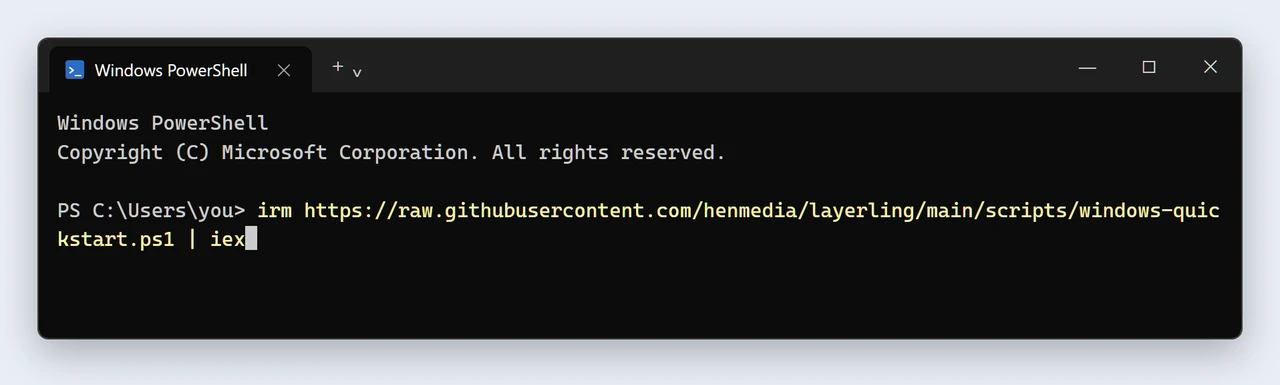
1. Nainstalujte layerling. Otevřete nabídku Start, napište PowerShell a otevřete Windows PowerShell. Zkopírujte tento řádek, vložte ho do okna pravým tlačítkem myši a stiskněte Enter:
irm https://raw.githubusercontent.com/henmedia/layerling/main/scripts/windows-quickstart.ps1 | iexNainstaluje, co layerling potřebuje, stáhne layerling do složky layerling ve vaší uživatelské složce (C:\Users\<vaše jméno>\layerling) a otevře ho v prohlížeči. Poprvé to trvá několik minut.
2. Nechte layerling běžet. layerling běží, dokud je okno PowerShellu otevřené, a AI může stavět jen tehdy, když běží. Příště místo toho poklepejte na „Start layerling“ na ploše.
3. Nainstalujte aplikaci Claude. Nainstalujte aplikaci Claude pro Windows a přihlaste se. Záložka Code z dalšího kroku je součástí placených tarifů Claude.
4. Otevřete složku layerling v záložce Code. V aplikaci Claude se nahoře přepněte na Code a jako pracovní složku zvolte složku layerling ve své uživatelské složce. layerling už obsahuje vše, co Claude potřebuje, aby našel jeho nástroje. Pokud se Claude zeptá, zda smí použít MCP server „layerling“ z této složky, povolte to.
5. Řekněte Claudovi, co má postavit. Například: „Použij nástroje layerlingu a postav mi kulatou krabičku o průměru 60 mm a výšce 40 mm se stěnou 2,5 mm.“ Pokud není otevřený žádný editor, Claude ho otevře ve vašem prohlížeči, postaví tam krabičku krok za krokem a pořizuje snímky, aby svou práci zkontroloval. Vy se díváte a kdykoli můžete sami něco změnit.
Na Macu to jde stejně, s těmito změnami. V kroku 1 otevři aplikaci Terminál (stiskni Cmd+mezerník, napiš Terminal a stiskni Enter), vlož tento řádek a stiskni Enter:
curl -fsSL https://raw.githubusercontent.com/henmedia/layerling/main/scripts/mac-quickstart.sh | shPokud chybí Git nebo Node.js, řekne ti, co nainstalovat (Git nabídne macOS v okně, Node.js je instalační program na nodejs.org); potom spusť stejný řádek znovu. V kroku 2 se zástupce na ploše také jmenuje „Start layerling“. V kroku 3 nainstaluj aplikaci Claude pro Mac.
Nastavení
- Stáhněte Layerling z GitHubu a ve složce projektu spusťte
npm run dev. Je potřeba Node.js. Ve Windows jeho instalaci zajistí příkaz pro rychlé spuštění z README. - Otevřete editor, například
http://127.0.0.1:3000/?editor=1. Může to udělat i AI: první nástroj vyžadující editor otevře prohlížeč a počká na připojení. Funguje to pro místní instalaci; na NASu či serveru musíte editor otevřít sami. Automatické otevření vypnete nastavenímLAYERLING_MCP_OPEN_EDITOR=0pro MCP server. - Připojte AI klienta k MCP serveru. Klient jej spouští příkazem
node scripts/layerling-mcp-server.mjs.
Claude Code
Projekt obsahuje registraci serveru v .mcp.json i dovednost v .claude/skills/layerling-mcp-skill. Stačí otevřít jeho složku v Claude Code a požádat například: „Pomocí nástrojů Layerling MCP vypiš otevřené editory a prohlédni scénu.“
Claude Desktop
Claude Desktop nečte konfiguraci projektu. Zapište server do jeho vlastní konfigurace podle docs/mcp/claude-desktop-config.example.json. Cestu ke skriptu nahraďte absolutní cestou na svém počítači. Potom Claude Desktop restartujte.
Codex
Zkopírujte dovednost z docs/skills/layerling-mcp-skill do složky dovedností Codexu, zaregistrujte server podle docs/mcp/codex-config.example.toml a Codex restartujte.
Podrobné návody pro všechny tři klienty jsou v README na GitHubu.
Instalace na NASu nebo serveru
Vlastní instalace může dovolit AI klientovi ovládat otevřené editory přes síť. Výchozí stav je vypnuto, protože přístup k mostu umožňuje číst a měnit otevřené projekty. Na serveru nastavte LAYERLING_MCP_REMOTE na true a LAYERLING_MCP_TOKEN na tajný řetězec alespoň 16 znaků. V Dockeru patří do environment: souboru Compose a není nutné znovu sestavovat obraz. Otevřete editor této instalace a ponechte kartu otevřenou. Klientovi nastavte adresu a stejný token: LAYERLING_URL=http://nas:3000 a LAYERLING_MCP_TOKEN=<token>.
Editory může vypisovat a ovládat jen klient se správným tokenem. Samotné stránky editoru jej nepotřebují, ale automaticky se přijímají jen místní adresy: IP adresa, název bez tečky nebo s koncovkou .local či .lan. Skutečnou doménu za reverzním proxy je nutné přidat do LAYERLING_MCP_ALLOWED_HOSTS. Používejte důvěryhodnou síť, mimo ni HTTPS. Podrobnosti jsou v README.
Co AI dokáže
AI používá stejné funkce a stejné zpracování příkazů jako ruční ovládání editoru. Nové funkce Layerlingu dostávají odpovídající akce MCP. Dostupné nástroje:
| Nástroj | Funkce |
|---|---|
layerling_list_editors | vypíše otevřené editory |
layerling_open_editor | otevře editor ve výchozím prohlížeči a počká na připojení, pouze na místním počítači |
layerling_read_scene | přečte scénu, výběr, jednotky a přesné rozměry objektů |
layerling_list_objects | vypíše objekty s rozměry, polohou, natočením a identifikátorem |
layerling_select_objects | vybere objekty |
layerling_delete_objects | odstraní objekty |
layerling_move_object | přesune objekt na jiné místo v seznamu objektů |
layerling_create_shape | vytvoří kvádr, válec, text i po oblouku, závit, ozubené kolo, těleso z náčrtu a další tvary |
layerling_import_file | importuje soubor stejně jako okno importu; barevné OBJ či 3MF po barvách, víceobjektové 3MF po objektech |
layerling_add_font | přidá vlastní písmo TrueType, OpenType nebo WOFF; zůstane v prohlížeči, projekt uchová jen použité znaky |
layerling_list_fonts | vypíše vestavěná i vlastní písma s názvy a identifikátory |
layerling_import_mesh | vloží trojúhelníkovou síť |
layerling_update_object | změní rozměry, polohu, barvu, název, režim tělesa/výřezu a další vlastnosti včetně hran písmen |
layerling_align_objects | vzájemně zarovná objekty |
layerling_scale_objects | změní velikost o procenta společně nebo samostatně na místě |
layerling_lay_flat | položí objekt vybranou plochou na podložku |
layerling_place_on_face | umístí objekty na plochu jiného tělesa, i šikmou, jako klávesa C |
layerling_perforate_face | vytvoří rastr otvorů na rovinné ploše; výřezy zůstanou sloučené s tělesem |
layerling_sweep_sketch | protáhne obdélníkový nebo kruhový průřez podél dráhy z bodů jako jedno přesné těleso; uzavřená dráha dá prstenec |
layerling_push_face | vysune rovinnou plochu ven nebo do ní vyřízne kapsu, s odsazením od okraje a poloměrem rohů; nový díl je těleso z náčrtu sloučené s tělesem |
layerling_mate_faces | přiloží plochy dvou objektů proti sobě nebo do společné roviny |
layerling_open_group | otevře sloučený celek k úpravě částí, i uvnitř jiného otevřeného celku |
layerling_close_group | potvrdí úpravu celku nebo ji zruší |
layerling_group_objects | sloučí objekty |
layerling_ungroup_objects | rozloží sloučení |
layerling_boolean_cut | odečte výřezy od plných těles |
layerling_intersect_objects | zachová pouze společný průnik objektů |
layerling_hull_objects | obalí objekty jedním vypouklým tělesem, jako by byly zataveny ve fólii (obal) |
layerling_cookie_cutter | makes a cookie cutter from the objects: a wall and a rim round the outline (Cookie cutter) |
layerling_flexi_joints | cuts a flat body into links with joints printed in place that swing to the sides (Flexi joints) |
layerling_make_lid | makes a lid for a body open at the top: pushed in, over the top or flat, with the fit you choose and magnets if you like (Lid) |
layerling_make_cable_channel | runs a round channel for a cable through a body from an entry to an exit, finding the way itself with gentle bends (Cable channel) |
layerling_loft_sketches | joins two sketch bodies into a loft from one outline to the other (Loft sketches) |
layerling_separate_parts | rozdělí tvar na jeho nespojené části, těleso z náčrtu na jedno těleso za každý obrys |
layerling_split_objects | rozdělí tělesa nebo výřezy rovinou na dvě části |
layerling_list_edges | vypíše skutečné CAD hrany objektu |
layerling_apply_edge_treatment | zkosí nebo zaoblí vybrané hrany |
layerling_hollow_object | vytvoří dutinu s rovnoměrnou stěnou |
layerling_cut_out | vyřízne jedno těleso z druhého, aby k sobě pasovala: díl zůstane, kopie zvětšená o vůli se odečte od druhého tělesa |
layerling_punch | prorazí obrys jednoho tělesa, při pohledu podél x, y nebo z, rovně skrz druhé; razník zůstane a nemusí se ho dotýkat |
layerling_offset_object | odsadí všechny plochy tělesa pro vůli lícovaného spoje: zvětší nebo zmenší těleso, nebo přidá zvětšenou kopii jako díru, nebo posune jen boky |
layerling_list_faces | vypíše plochy přesného tělesa |
layerling_delete_faces | smaže plochy a uzavře mezeru |
layerling_array_objects | opakuje objekty v řadě, v mřížce nebo po kružnici |
layerling_bundle_objects | seskupí objekty jako Ctrl+B: společný pohyb, zachované barvy a typy, samostatná tělesa při exportu |
layerling_layer_text | vytvoří vrstvenou jmenovku: písmena, širší okraje a souvislou podložku; podporuje otvor na kroužek, rohy po vrstvách, úpravu hran písmen a seznam jmen |
layerling_text_block | vytvoří textový blok: text se stane prvním z několika řádků, každý samostatným textem pod tím nad ním, zarovnaných vlevo, na střed nebo vpravo, každý řádek stejně velký nebo menší |
layerling_layer_icon | vytvoří vrstvený štítek ze SVG nebo vysunutého náčrtu, s rozšířenými okraji a souvislou podložkou; umožní změnit šířku a vrstvy i rozmístit více kopií na podložku |
layerling_create_qr_code | vytvoří z textu nebo webové adresy QR kód jako „QR kód“ v knihovně tvarů – samotný kód, vystouplý na destičce nebo vyrytý, s opravou chyb, šířkou, výškou, klidovou zónou a na přání jako otvor; varuje, když modul klesne pod 0,8 mm |
layerling_create_sbc_board | vloží desku SBC ve skutečné velikosti jako „Deska SBC“ v knihovně tvarů – Raspberry Pi 5, 4, 3 B+, Zero 2 W nebo BIGTREETECH Pi, s otvory a konektory, vůlí kolem okrajových konektorů, polohou a jako výřez pro krabičku |
layerling_reference_image | přidá referenční obrázek z obrázku jako „Referenční obrázek“, nebo jeden posune, otočí, kalibruje (dva body obrázku a jejich skutečná vzdálenost), zprůhlední nebo zamkne - pomůcka, která se nikdy neexportuje ani netiskne; trace udělá z tmavé nebo světlé části těleso náčrtu, které na něm stojí |
layerling_measure_section | změří tloušťku stěny, mezeru či vůli v řezu mezi body přichycenými k obrysu |
layerling_show_overhangs | zapne šrafování převisů, nastaví úhel a oznámí plochu vyžadující podpěry pro každé těleso |
layerling_estimate_print | odhadne objem, hmotnost a délku filamentu výběru nebo projektu, pro plný tisk i přibližně se stěnami a výplní |
layerling_check_clearance | před tiskem zkontroluje, které díly se překrývají, dotýkají nebo jsou blíž než minimální vůle (Zkontrolovat vůli), i oddělené díly jednoho objektu |
layerling_add_reference_points | vytvoří referenční body na středech, rozích, středech hran nebo zadaných souřadnicích |
layerling_list_reference_points | vypíše referenční body s identifikátory a polohami |
layerling_remove_reference_points | odstraní vybrané nebo všechny referenční body |
layerling_list_notes | čte poznámky uživatele s textem, tělesem, ke kterému je každá připnutá, a zda jde o zadání pro AI |
layerling_wait_for_notes | čeká, až u poznámky zaškrtnete „Pro AI“, a požadavek hned předá |
layerling_add_note | dá na model poznámku, připnutou k objektu nebo volnou na desce |
layerling_update_note | změní poznámku nebo na ni odpoví; odpověď zadání uzavře |
layerling_remove_notes | smaže poznámky podle id |
layerling_inspect_errors | přečte poslední hlášení a chybu i zprávy z celé relace |
layerling_wrap_around_cylinder | obtočí rovinné těleso, SVG nebo text kolem válce jako reliéf či rytinu |
layerling_texture_surface | nanese na těleso povrchovou texturu: drážky, vroubkování, plástev nebo výstupky; později ji také změní nebo odebere |
layerling_simplify_mesh | sníží počet trojúhelníků sítě na zadané procento nebo počet |
layerling_make_exact | převede importovanou síť na přesné CAD těleso: roviny, válce, kužele, koule a toroidy se stanou skutečnými plochami, hrany se čistě zaoblí a STEP je ponese |
layerling_save_custom_shape | uloží tělesa jako vlastní tvar na serveru nebo v prohlížeči pro další projekty |
layerling_list_custom_shapes | vypíše vlastní tvary na serveru i v prohlížeči |
layerling_insert_custom_shape | vloží vlastní tvar do otevřeného projektu, případně na zadanou polohu x/z |
layerling_delete_custom_shape | odstraní uložený vlastní tvar; vložená tělesa zůstanou |
layerling_show_workplane | skryje nebo zobrazí podložku s mřížkou, pouze změna pohledu |
layerling_set_section_view | zapne pohled v řezu, aniž by skutečně rozdělil tělesa |
layerling_measurements | zobrazí nebo skryje měření měřicího nástroje a vypíše je s jejich délkami, a skryje nebo zobrazí rozměry kolem výběru jako Q |
layerling_measure_angle | měří úhel jako úhloměr: ve vrcholu ze tří bodů nebo mezi dvěma rovnými plochami, a ukáže ho v pohledu |
layerling_saved_view | uloží aktuální pohled pod klávesu 7, 8, 9 nebo 0 a vrátí se k němu, jako Shift+klávesa a klávesa (jen pohled); nastaví také úvodní pohled nových návrhů |
layerling_clear_history | trvale vymaže historii kroků zpět, vyžaduje confirm: true |
layerling_set_history_view | zobrazí starší stav projektu bez změny současného; editační nástroje počkají na zavření historie |
layerling_restore_from_history | vrátí objekty (i díly ve skupinách) ze staršího stavu do návrhu jako kopie, jako tlačítko „Vrátit do návrhu“ v historii - jeden krok, který Zpět vrátí |
layerling_export_section_svg | vrátí obrysy řezu jako SVG v měřítku 1:1 ze stejných těles jako běžný export |
layerling_sketch_from_section | vytvoří z obrysů na rovině řezu náčrt ležící na řezu: otevřený v editoru k úpravě, nebo rovnou postavený jako těleso zadané výšky |
layerling_export_drawing | vytvoří technický výkres tří pohledů v měřítku 1:1 na listu ISO s celkovými rozměry a tabulkou kruhových otvorů, jako SVG nebo PDF |
layerling_export_mesh | zapíše soubor exportního okna jako STL, 3MF, OBJ, SVG (pohled shora, půdorys nebo viditelné hrany) nebo DXF pro laserové řezání ze stejných těles; na cestu v tomto počítači nebo jako base64 |
layerling_save_project | uloží celý upravitelný návrh jako soubor .lyl na cestu v počítači, kde běží server MCP, bez dialogu; existující soubor se nahradí jen s overwrite, zapisuje se přes dočasný soubor a cíl Ctrl+S v editoru zůstává, jaký byl |
layerling_list_attachments | vypíše soubory připojené k návrhu (název, typ, velikost), jak je ukazuje panel Přílohy |
layerling_get_attachment | přečte jeden připojený soubor, jeho bajty jako base64, jako Stáhnout v panelu |
layerling_add_attachment | připojí soubor zadaný jako base64, s kontrolami panelu; už připojený název přepíše jen s replace |
layerling_rename_attachment | dá připojenému souboru jiný název; obsah zůstane |
layerling_remove_attachment | natrvalo odebere připojený soubor; vyžaduje confirm: true |
layerling_set_workplane | položí pracovní rovinu na plochu tělesa nebo zpět na podložku a přepíná její viditelnost |
layerling_capture_image | pořídí snímek zepředu, shora, z boku, šikmo z rohu a z dalších pohledů |
AI tak může kontrolovat vlastní práci: něco vytvoří, pořídí snímek, vyhodnotí ho a návrh upraví.
Příklad
Můžete zadat: „Vytvoř kulatou krabičku o průměru 60 mm a výšce 40 mm, se stěnou 2,5 mm a otevřeným vrškem. Přidej ploché víčko s nápisem Čaj po oblouku.“ AI vytvoří válce, v jednom udělá dutinu, na víčko umístí obloukový text a snímky zkontroluje výsledek.